隨著智能手機應用的日益增多,如何高效整理蘋果手機(iOS系統)桌面上的軟件工具,成為提升使用體驗的關鍵。本文將詳細介紹多種實用的整理方法,幫助您打造一個簡潔、有序的手機桌面。
一、利用文件夾分類管理
文件夾是整理軟件最基礎且高效的方式。通過將功能相似的應用程序歸入同一文件夾,可以有效減少桌面圖標數量,便于快速查找。
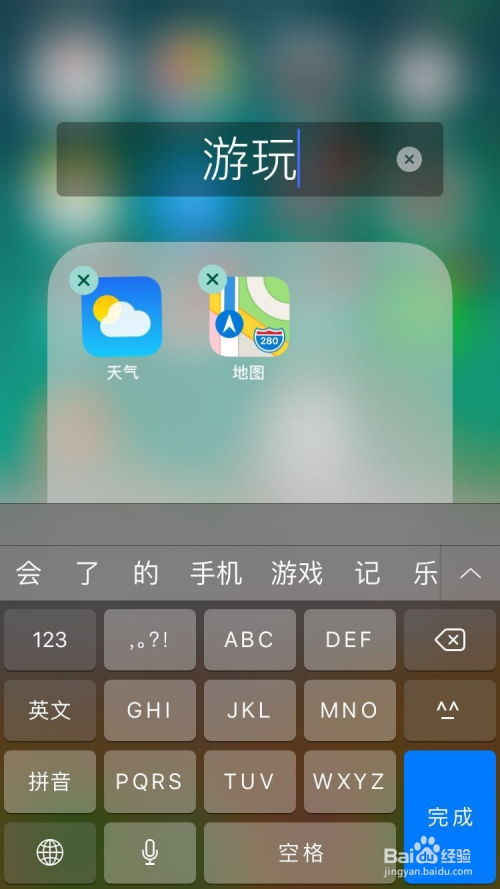
- 創建文件夾:長按任意應用圖標直至抖動,然后將其拖動到另一個應用圖標上,系統會自動生成文件夾。您可以為文件夾命名,如“社交”、“工具”、“娛樂”等。
- 優化分類:建議根據使用頻率和功能劃分,例如將微信、QQ放入“社交”文件夾,將計算器、備忘錄歸為“工具”文件夾。
二、借助iOS自帶功能整理
蘋果iOS系統內置了多種整理工具,無需下載額外應用即可實現高效管理。
- 使用App資源庫:從iOS 14開始,系統引入了App資源庫功能,自動將應用按類別分組(如“建議”、“最近添加”)。向右滑動至最后一頁即可訪問,您可以將不常用的應用移入資源庫,減少桌面混亂。
- 隱藏頁面:如果某些頁面應用較少,可以長按桌面空白處進入編輯模式,點擊底部圓點圖標,然后取消勾選不需要的頁面,將其隱藏。
- 搜索功能:從桌面中間向下滑動,打開搜索欄,輸入應用名稱即可快速定位,適合應用數量較多時使用。
三、手動調整布局和順序
通過自定義圖標位置,您可以優先展示常用應用,提升操作效率。
- 移動應用:進入編輯模式(長按圖標或空白處),拖動應用圖標到目標位置。可將高頻應用放在主頁或底部Dock欄。
- 批量整理:在編輯模式下,同時拖動一個圖標,然后用另一手指點擊其他應用,即可批量移動。
- 重置布局:如果桌面過于雜亂,可前往“設置”>“通用”>“傳輸或還原iPhone”>“還原主屏幕布局”,一鍵恢復默認排列。
四、利用小組件優化桌面
小組件不僅能顯示信息,還能減少打開應用的次數,讓桌面更直觀。
- 添加小組件:長按桌面進入編輯模式,點擊左上角“+”按鈕,選擇所需小組件(如天氣、日歷)并調整大小和位置。
- 智能堆疊:使用“智能堆疊”小組件,系統會根據時間、地點等自動切換顯示內容,節省空間。
五、定期維護與簡化
養成定期整理的習慣,避免應用堆積。
- 刪除不常用應用:長按圖標選擇“移除App”,可刪除或僅從主屏幕移除。
- 更新與回顧:每月檢查一次應用使用情況,卸載冗余軟件,確保桌面保持簡潔。
通過以上方法,您可以輕松整理蘋果手機的桌面軟件工具,打造一個個性化且高效的使用環境。記住,整理的核心理念是“簡化操作,提升效率”,根據自身習慣調整即可享受更順暢的移動體驗。